
Vidmore Video Converter — настольная программа для конвертации, сжатия и базовой обработки видео и аудио. Она рассчитана не на монтаж сложного фильма с дорожками, слоями и профессиональной цветокоррекцией, а на повседневные задачи: перевести MOV в MP4, подготовить ролик для смартфона, уменьшить размер файла, извлечь звук, добавить субтитры, обрезать фрагмент, повернуть запись с телефона, собрать быстрый ролик в MV или сделать видеоколлаж.
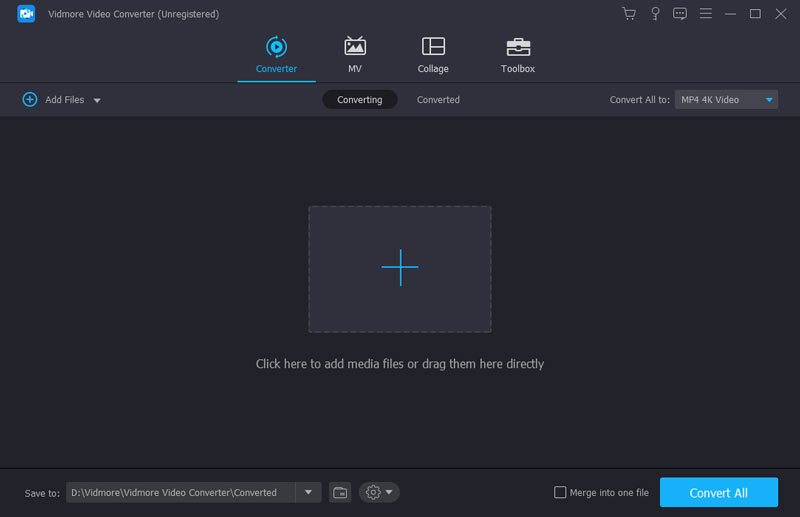
Программа построена вокруг четырех крупных разделов: Converter, MV, Collage и Toolbox. В Converter выполняется основная конвертация видео и аудио, в MV собираются ролики из клипов, фото и музыки, в Collage создаются сетки из нескольких видео или изображений, а Toolbox содержит отдельные инструменты: Video Compressor, Audio Compressor, GIF Maker, Image Converter, 3D Maker, Video Enhancer, Video Speed Controller, Video Reverser, Volume Booster, Audio Sync, Video Watermark и другие утилиты. Основной рабочий процесс начинается с кнопки Add Files, выбора профиля вывода и запуска через Convert All.
Главная сильная сторона Vidmore Video Converter — сочетание конвертера и набора небольших инструментов, которые закрывают частые операции без перехода в отдельный видеоредактор. В одной программе можно изменить контейнер MP4, MOV, AVI, MKV, WMV, WebM, M4V или FLV, выбрать профиль устройства, настроить качество, обрезать лишний фрагмент, изменить громкость, добавить SRT-субтитры, сжать файл и проверить результат во вкладке Converted через Open Folder.
Что представляет собой Vidmore Video Converter
Vidmore Video Converter относится к классу мультимедийных конвертеров: он принимает видео- и аудиофайлы, перекодирует их в выбранный формат, меняет параметры вывода и применяет простые правки перед сохранением. В отличие от онлайн-конвертеров, программа работает как настольное приложение: файл не нужно загружать в браузерный сервис, а обработка крупных роликов, пакетная конвертация и сжатие выполняются в отдельном рабочем окне.
В отличие от HandBrake, Vidmore Video Converter меньше похож на технический транскодер и больше ориентирован на пользователя, которому нужны готовые профили, понятные кнопки и дополнительные инструменты. HandBrake силен как бесплатный open-source transcoder для перекодирования почти любого видео в современные широко поддерживаемые кодеки, но в нем нет встроенного раздела MV, видеоколлажей и такого набора отдельных утилит Toolbox.
По логике работы Vidmore ближе к коммерческим комбайнам вроде Wondershare UniConverter и Movavi Video Converter: пользователь добавляет исходники, выбирает формат или устройство, при необходимости правит картинку и запускает конвертацию. Разница в том, что Vidmore делает заметный акцент на разделах MV, Collage и Toolbox, поэтому программа воспринимается как конвертер с дополнительными модулями, а не как отдельная монтажная среда.
Интерфейс и логика работы
Главное окно Vidmore Video Converter собрано вокруг верхней панели с разделами Converter, MV, Collage и Toolbox. Внутри Converter есть область добавления файлов, список исходников, настройки выходного формата, панель сохранения и большая кнопка Convert All в правом нижнем углу. Такой интерфейс хорошо подходит для типовой операции: загрузить несколько файлов, выбрать общий профиль и отправить их на пакетную обработку.
В верхней левой части Converter находится кнопка Add Files. Рядом с ней раскрывается меню, где можно добавить отдельные файлы или папку через Add Folder. Это важно для пакетной конвертации: пользователь не собирает список вручную по одному ролику, а добавляет папку с несколькими видео и затем настраивает общий профиль вывода. В рабочую область также можно перетащить видео напрямую.
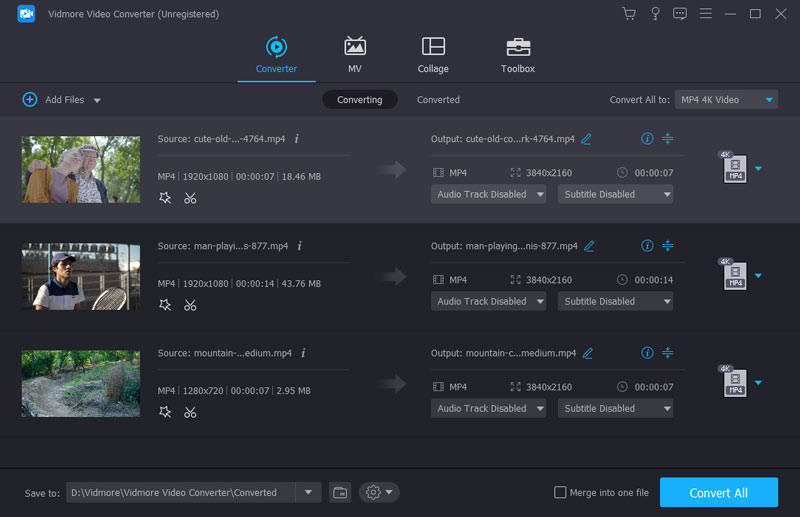
После добавления файлов в списке отображаются миниатюры, исходные параметры и блок выходного формата. Справа у каждого файла доступен выбор профиля. В верхней части справа есть общий выбор Convert All to, который применяет один формат ко всем добавленным элементам. Внизу находится путь сохранения, рядом — элементы выбора папки и настройки. Для объединения нескольких роликов используется флажок Merge into one file.
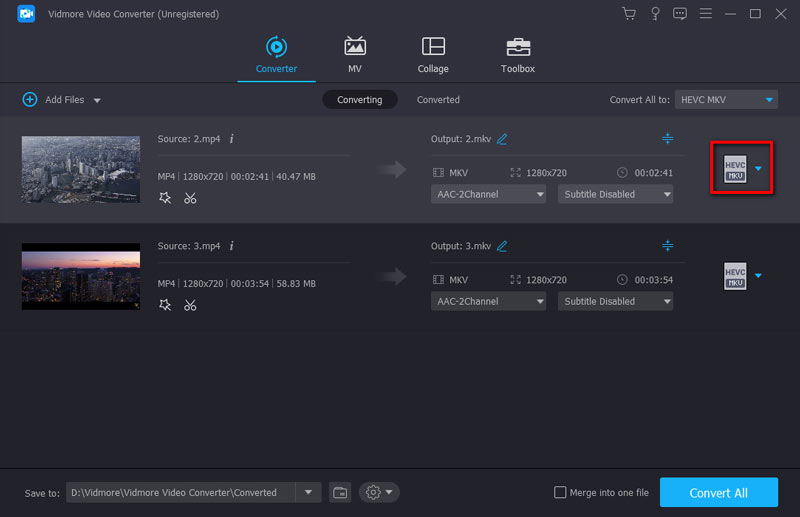
Интерфейс разделяет текущие и завершенные операции. Вкладка Converting показывает файлы, подготовленные к обработке, а вкладка Converted используется для проверки готового результата. После аудиоконвертации программа предлагает открыть папку через Open Folder, поэтому пользователь быстро переходит к сохраненному файлу без поиска в проводнике.
Отдельно настраиваются параметры программы через Preferences. В этом меню выбираются папки для конвертированных файлов и снимков, включается автоматическая проверка обновлений, активируется GPU hardware acceleration, задается число файлов, которые могут обрабатываться одновременно, и настраивается действие после завершения задачи: открыть выходную папку, выйти из программы, перевести компьютер в сон или выключить его.
Основные возможности Vidmore Video Converter
Конвертация видео
Главная задача Vidmore Video Converter — конвертация видео в распространенные форматы и профили устройств. Программа поддерживает более 200 форматов и устройств, включая распространенные контейнеры AVI, MKV, MOV, MP4, WMV, WebM, M4V и FLV. В списке профилей есть устройства Apple, Samsung Galaxy, Sony PlayStation, телевизоры и другие категории техники.
Для типового сценария достаточно трех действий: добавить файл через Add Files, выбрать формат справа от файла или в Convert All to, затем нажать Convert All. Такой процесс удобен при подготовке видео для смартфона, телевизора, сайта, мессенджера или архива. Пользователь не обязан вручную выбирать кодек, контейнер, разрешение и совместимость устройства, если ему достаточно готового профиля.
Vidmore Video Converter поддерживает конвертацию 4K UHD, 1080p HD и 720p HD. Для ускорения используются NVIDIA CUDA, NVENC, Intel QSV и AMD APP, а также многоядерный процессор. Практический смысл аппаратного ускорения простой: при подходящем CPU и GPU часть нагрузки переносится на оборудование, а не выполняется только центральным процессором.
Конвертация аудио и извлечение звука
Vidmore Video Converter работает не только с видео. В режиме аудиоконвертера пользователь добавляет аудиофайлы через Add Files, выбирает формат вывода, указывает папку сохранения и запускает обработку через Convert All. После завершения результат проверяется во вкладке Converted, а папка открывается кнопкой Open Folder. При аудиоконвертации программа сохраняет ID3-информацию исходных аудиофайлов.
Типовые задачи для аудиорежима:
извлечь MP3 из видеозаписи;
перевести WAV в MP3 для уменьшения размера;
сохранить звук из лекции, вебинара или записи с экрана;
подготовить аудио для плеера, смартфона или монтажа;
привести несколько файлов к одному формату перед архивированием.
В списке входных аудиоформатов указаны MP3, WAV, WMA, M4A, M4B, M4R, APE, AAC, AC3, MKA, AIF, AIFF, AA, AAX, AMR, FLAC, AU, CUE, MPA, RA, RAM, OGG и MP2. Среди выходных аудиоформатов есть MP3, WAV, M4A, M4B, M4R, AAC, AC3, MKA, APE, AIFF, FLAC, AU, OGG и WMA.
Поддержка видеоформатов
Vidmore Video Converter работает с большим набором видеоформатов и кодеков. Входные форматы включают MP4, MOV, MKV, M4V, FLV, DIVX, AVI, MPG, MPEG, VOB, 3GP, 3G2, WMV, ASF, RM, RMVB, DAT, OGV, WEBM, DVR-MS, VRO, MXF, MOD, TOD, MTS, M2TS, M2T, TP, TRP, TS, DV, NSV, WTV и TIVO. Выходные форматы включают MP4, AVI, WMV, MOV, MKV, M4V, MPEG, FLV, F4V, SWF, 3GP, 3G2, ASF, DV, VOB, OGV, DIVX, XVID, WEBM, MXF, TS, M2TS, TRP, а также профили Facebook, Vimeo и Instagram. На Mac дополнительно указаны ProRes, iMovie, Final Cut Pro, iDVD, Apple Intermediate Codec и DNxHD.
| Задача | Подходящие форматы и профили в Vidmore Video Converter |
|---|---|
| Универсальное видео для смартфона, сайта или мессенджера | MP4, H.264, HEVC/H.265 |
| Видео для старых плееров и Windows-совместимых устройств | AVI, WMV |
| Работа с файлами Apple-экосистемы | MOV, M4V, ProRes на Mac |
| Веб-видео | MP4, WebM, FLV |
| Камерные и транспортные файлы | MTS, M2TS, TS, TRP, MXF |
| Извлечение и конвертация звука | MP3, WAV, M4A, AAC, FLAC, OGG, WMA |
| Подготовка под конкретные платформы | Facebook, Vimeo, Instagram |
Сама по себе поддержка формата не означает автоматическое сохранение исходного качества. На качество влияют выбранный кодек, битрейт, разрешение, частота кадров, профиль устройства и степень сжатия. Поэтому при конвертации видео в MP4 для повседневного просмотра лучше не снижать одновременно разрешение и битрейт без необходимости: такой подход быстрее уменьшает файл, но заметнее ухудшает детализацию.
Работа с качеством, разрешением и скоростью
Vidmore Video Converter поддерживает 4K UHD, 1080p HD и 720p HD, а также предлагает профили с настройками качества. При конвертации пользователь выбирает не только контейнер, но и параметры вывода: разрешение, кодек, битрейт, частоту кадров и качество. Для обычного ролика под смартфон чаще достаточно MP4 с H.264, для более современного сжатия используется HEVC/H.265, а для совместимости со старыми устройствами полезны AVI или WMV.
Качество нужно оценивать по задаче. Для пересылки в мессенджере важнее размер файла и совместимость. Для архива — сохранение деталей, исходной частоты кадров и адекватного битрейта. Для публикации на платформе — профиль, который не заставит сервис повторно пережимать файл слишком агрессивно. Vidmore Video Converter удобен тем, что дает как готовые профили, так и ручные настройки, поэтому пользователь может начать с шаблона и затем уточнить параметры.
Аппаратное ускорение NVIDIA CUDA, NVENC, Intel QSV и AMD APP особенно полезно при пакетной обработке, 4K-видео и длительных роликах. Однако скорость не является постоянной величиной: она зависит от видеокарты, процессора, исходного кодека, накопителя, выбранного профиля и того, выполняется ли редактирование перед экспортом. При простом перекодировании ускорение заметнее, чем при сложной обработке с фильтрами, субтитрами, изменением размера и коррекцией.
В настройках Preferences есть пункт GPU, где активируется аппаратное ускорение, а в Process задается количество файлов, конвертируемых одновременно. Для слабого компьютера лучше не выставлять слишком много одновременных задач: несколько параллельных конвертаций быстрее загружают CPU, GPU, RAM и диск. Для мощной рабочей станции одновременная обработка нескольких файлов сокращает ожидание при пакетной конвертации.
Как конвертировать видео в Vidmore Video Converter
Процесс конвертации в Vidmore Video Converter построен так, чтобы пользователь не искал настройки в разных окнах. Основные элементы — Add Files, выбор формата, путь сохранения и Convert All — находятся в рабочем окне Converter.
Шаг 1. Открыть раздел Converter
После запуска программы нужен раздел Converter на верхней панели. В нем выполняется конвертация видео и аудио, выбор профиля, добавление субтитров, настройка дорожек и запуск пакетной обработки.
Шаг 2. Добавить файл через Add Files
Кнопка Add Files находится в левом верхнем углу. Через нее выбирается один или несколько файлов. Для импорта папки используется раскрывающееся меню рядом с Add Files и пункт Add Folder. Перетаскивание видео в рабочую область тоже поддерживается.
Шаг 3. Выбрать формат или профиль устройства
После добавления файла справа от него отображается блок выходного формата. Нажатие на формат открывает список профилей. Можно выбрать конкретный контейнер, например MP4, MOV, MKV или AVI, либо профиль устройства. Общий профиль для всех файлов задается через Convert All to.
Шаг 4. Проверить параметры файла
Перед запуском стоит проверить разрешение, длительность, аудиодорожку и субтитры. В списке файлов отображаются основные сведения об исходнике и будущем результате. Если нужно поменять звук или субтитры, это делается до конвертации через соответствующие выпадающие элементы.
Шаг 5. Указать папку сохранения
Внизу окна находится поле Save to. Пользователь выбирает папку, куда будет сохранен результат. Это особенно важно при пакетной обработке: если заранее не выбрать удобный путь, готовые файлы будет сложнее найти после завершения.
Шаг 6. Включить Merge into one file при необходимости
Флажок Merge into one file нужен, когда несколько клипов должны стать одним роликом. Эта функция полезна при склейке частей записи, объединении коротких видео с телефона или сборке нескольких фрагментов после обрезки.
Шаг 7. Запустить Convert All
Кнопка Convert All находится в правом нижнем углу. После запуска программа обрабатывает добавленные файлы и сохраняет результат в выбранную папку. Скорость зависит от длительности, размера, кодека, разрешения, выбранного качества и производительности компьютера.
Шаг 8. Проверить результат во вкладке Converted
После завершения обработки результат доступен во вкладке Converted. Кнопка Open Folder открывает папку с готовым файлом. На этом этапе стоит воспроизвести ролик, проверить звук, субтитры, правильность обрезки, разрешение и итоговый размер.
Редактирование видео перед конвертацией
Vidmore Video Converter не заменяет Adobe Premiere Pro, DaVinci Resolve или Final Cut Pro, но закрывает типовые правки, которые часто нужны перед изменением формата. Встроенный редактор работает с обрезкой, поворотом, кадрированием, фильтрами, яркостью, контрастом, насыщенностью, оттенком, водяными знаками, аудио и субтитрами.
Trim & Split: обрезка и нарезка видео
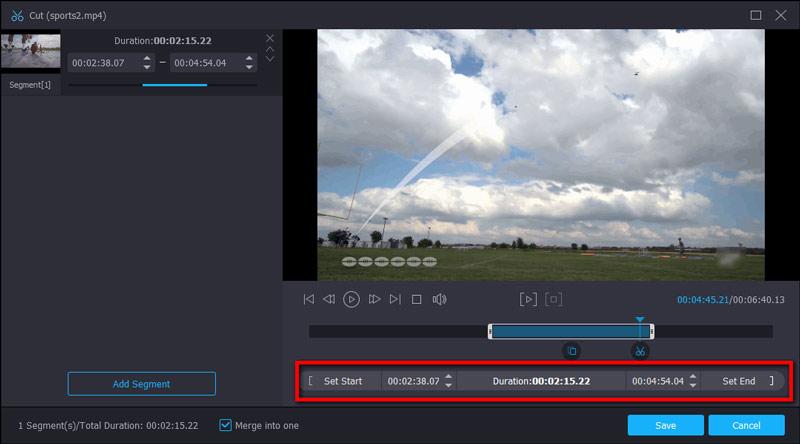
Инструмент обрезки открывается через кнопку Cut у выбранного файла. В окне Cut пользователь задает начало и конец фрагмента: можно перетащить маркеры на таймлайне или ввести время напрямую. Для добавления текущего отрезка в список используется Add Segment, а для сохранения настроек — Save или OK в зависимости от конкретного окна операции.
Обрезка полезна в нескольких случаях:
нужно убрать паузу в начале или конце записи;
длинный вебинар требуется разделить на короткие части;
из видео нужно оставить только один фрагмент;
перед отправкой ролик нужно сократить;
требуется подготовить несколько сегментов и затем объединить их.
У Vidmore Video Converter есть два похожих сценария обрезки. Первый — быстрый Cut внутри Converter перед конвертацией. Второй — отдельный Video Trimmer в Toolbox, где можно двигать начальную и конечную точки, вводить время через Set Start и Set End, добавлять сегменты через Add Segment, использовать Fast Split, включать Fade in/out и экспортировать готовый фрагмент через Export.
Rotate & Crop: поворот, отражение и кадрирование
Раздел Rotate & Crop расположен в окне редактирования. Здесь меняется ориентация видео: поворот на 90, 180 и 270 градусов, вертикальное и горизонтальное отражение. Это нужно для записей с телефона, которые открываются боком или вверх ногами.
Кадрирование используется для удаления черных полей, лишних краев, случайно попавших объектов по краям кадра или неправильного aspect ratio. В окне доступны Crop Area, Aspect Ratio и Zoom Mode. Пользователь задает область вручную или выбирает соотношение сторон. Важно не обрезать значимые детали: при удалении черных полос легко потерять часть изображения, если область выбрана слишком агрессивно.
Effect & Filter: коррекция картинки и фильтры
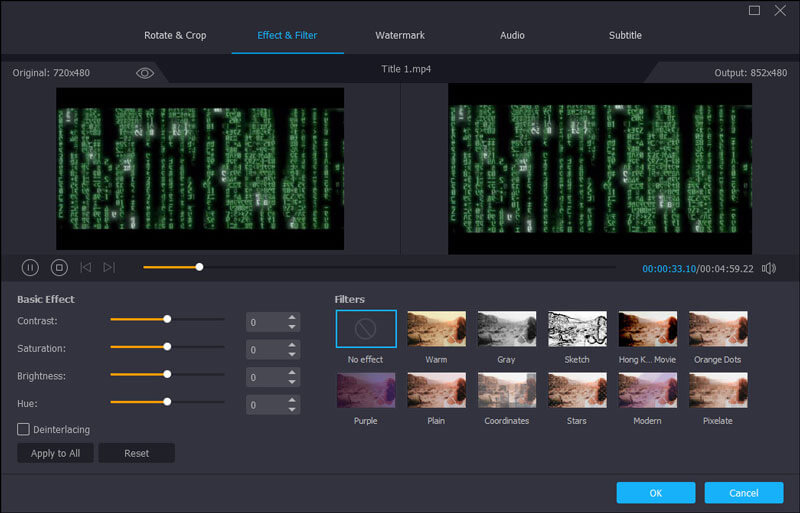
Во вкладке Effect & Filter доступны параметры Contrast, Saturation, Brightness и Hue, а также фильтры и Deinterlacing. Это базовая цветокоррекция: она не предназначена для сложного грейдинга, но помогает исправить слишком темную запись, слабую насыщенность, неудачный контраст или интерлейсные артефакты. Настройки можно применить ко всем файлам через Apply to All.
Практический подход к коррекции:
Brightness повышают для слишком темных записей, но без выбивания светлых участков;
Contrast помогает сделать картинку выразительнее, но при сильном повышении теряются полутона;
Saturation усиливает или ослабляет цвет, но слишком высокая насыщенность делает кожу и небо неестественными;
Hue меняет оттенок и требует осторожности;
Deinterlacing нужен для старых чересстрочных видео, где на движении видны гребенки.
В Toolbox есть отдельный инструмент Color Correction, где также меняются Contrast, Saturation, Brightness и Hue. Его удобно использовать, когда нужна не комплексная конвертация, а быстрая коррекция одного файла с экспортом результата.
Watermark: текстовый знак и логотип
Vidmore Video Converter работает с водяными знаками в двух направлениях. Во вкладке редактирования Watermark можно добавить текстовый знак или изображение. В Toolbox есть отдельный инструмент Video Watermark, где выбирается Text Watermark или Image Watermark, а затем меняются Font, Color и период показа водяного знака на временной шкале.
Водяной знак нужен, когда ролик публикуется в соцсетях, на сайте, в учебном материале или в демонстрационном видео. Текстовый знак подходит для имени автора, домена или короткой подписи. Изображение удобно для логотипа. При настройке лучше не закрывать лица, важные интерфейсные элементы, титры и нижнюю область с субтитрами.
В Toolbox также есть Video Watermark Remover. Пользователь добавляет видео, выбирает Add watermark removing area, двигает рамку на область водяного знака, настраивает размер и запускает Export. Такой инструмент работает по области кадра: он не восстанавливает исходное изображение, а маскирует выбранный участок.
Audio: громкость и задержка звука
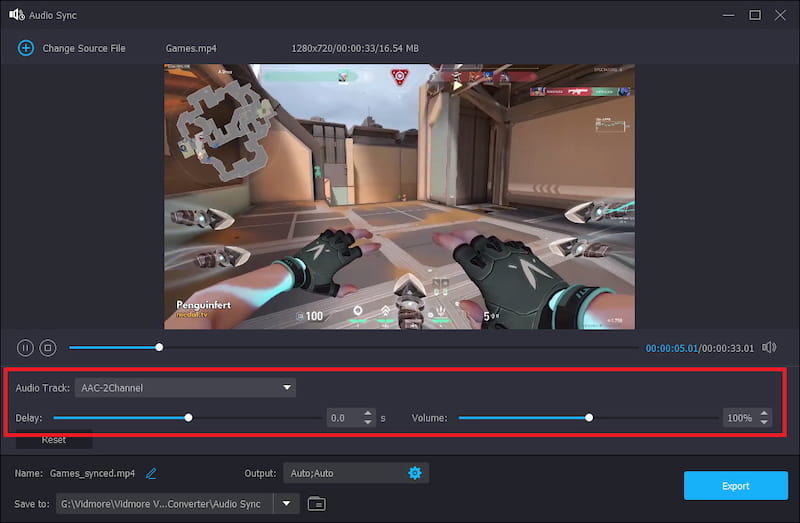
Вкладка Audio находится внутри окна редактирования. Здесь выбирается аудиодорожка, меняется громкость и настраивается задержка, если изображение не совпадает со звуком. После настройки параметры применяются через Apply to All.
Отдельные аудиоинструменты есть в Toolbox. Volume Booster позволяет выбрать Audio Track и двигать ползунок Volume влево или вправо для уменьшения или увеличения громкости. Audio Sync регулирует задержку: ползунок Delay двигается влево или вправо, чтобы синхронизировать звук с видеорядом.
Такие функции полезны для записей с экрана, стримов, лекций и роликов с внешнего микрофона. Если звук постоянно отстает на одинаковый интервал, достаточно задержки. Если рассинхрон нарастает по мере просмотра, одной задержки обычно мало: проблема может быть связана с переменной частотой кадров, повреждением файла или ошибкой исходной записи.
Subtitle: добавление SRT, SSA и ASS
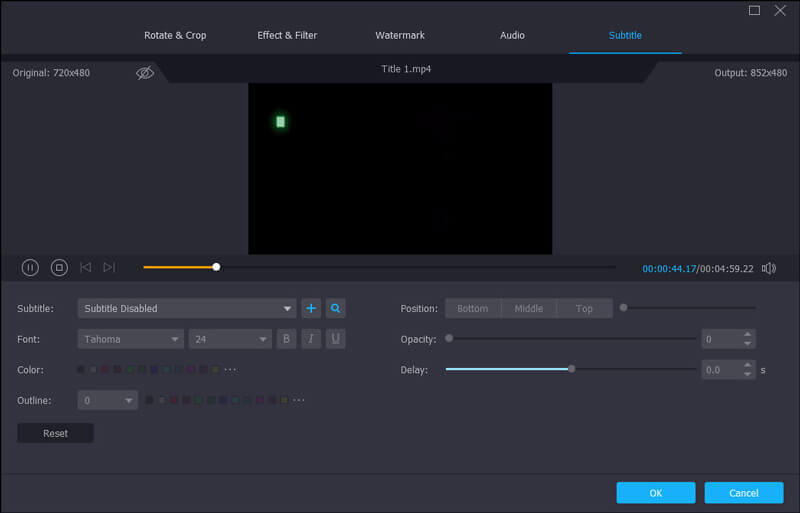
Во вкладке Subtitle добавляются внешние файлы субтитров форматов SRT, SSA и ASS. Кнопка Add Subtitle(s) импортирует файл с компьютера. После добавления настраиваются position, font, color, transparency, delay time, outline и другие параметры.
Субтитры полезны для обучающих роликов, переводов, публикации видео без звука, коротких инструкций и архивных записей. Перед экспортом стоит проверить три вещи: совпадает ли тайминг, не перекрывает ли текст важные элементы кадра и правильно ли выбран размер шрифта. Если субтитры опережают речь или отстают, используется задержка.
MV: создание ролика из видео, фото и музыки
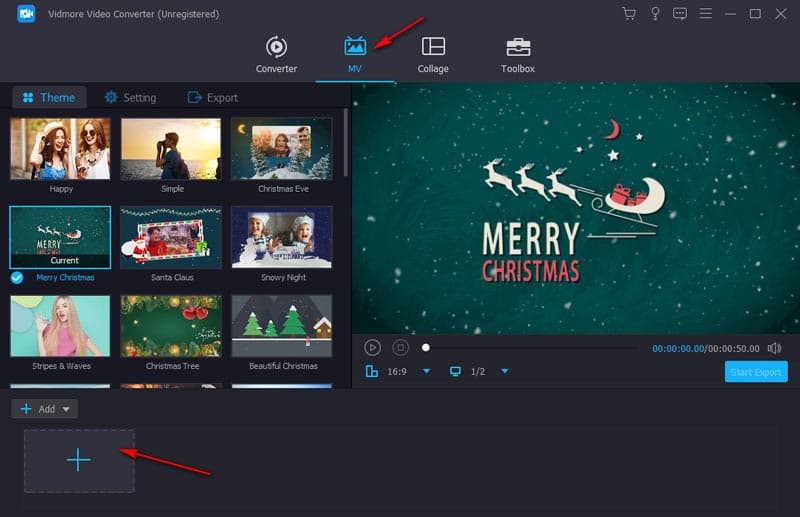
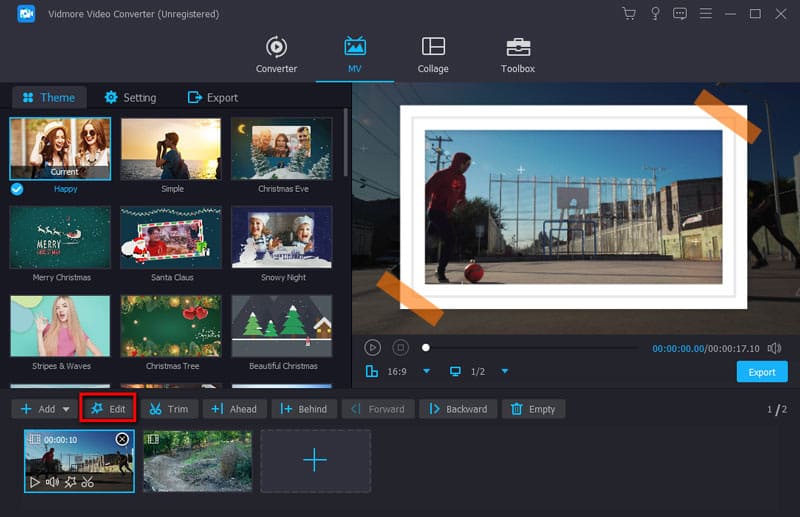
Раздел MV предназначен для сборки короткого ролика из видео, изображений и музыки. Рабочий процесс отличается от обычной конвертации: пользователь добавляет материалы через кнопку с плюсом, располагает клипы в нужном порядке, выбирает тему, настраивает начало и финал, добавляет аудио и экспортирует результат через Start Export.
MV подходит для простых роликов:
семейное видео из нескольких фрагментов;
короткий клип из поездки;
поздравление из фотографий и музыки;
школьный или учебный ролик;
быстрый проморолик без сложного монтажа;
видео с темой, заставкой и финальным титром.
В MV есть вкладки Theme, Setting и Export. В Theme выбирается оформление. В Setting добавляются start title и end title, настраивается аудио: можно оставить исходную дорожку, добавить песню или использовать оба варианта. В Export выбирается формат, путь сохранения и запускается Start Export.
Порядок клипов меняется перетаскиванием или кнопками Ahead и Behind. Если отдельный фрагмент нужно поправить, используется Edit: открывается окно с rotate, cut, crop, watermark, effects и другими базовыми операциями. Это удобно, когда один файл в ролике снят вертикально, другой требует обрезки, а третий нужно немного осветлить перед финальным экспортом.
Ограничение MV — отсутствие полноценной монтажной шкалы с несколькими видеодорожками, масками, сложными переходами, keyframes и профессиональными аудиомиксами. Этот раздел нужен для быстрой сборки ролика по шаблону, а не для сложного монтажа.
Collage: видеоколлажи и сетки
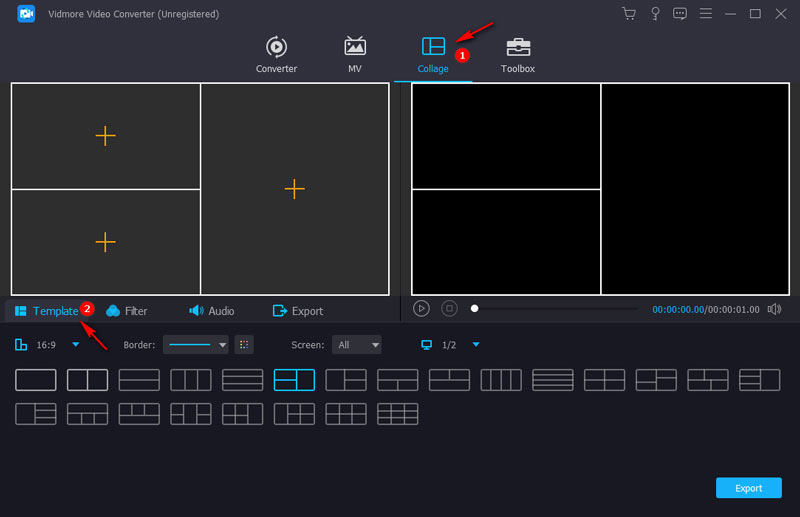
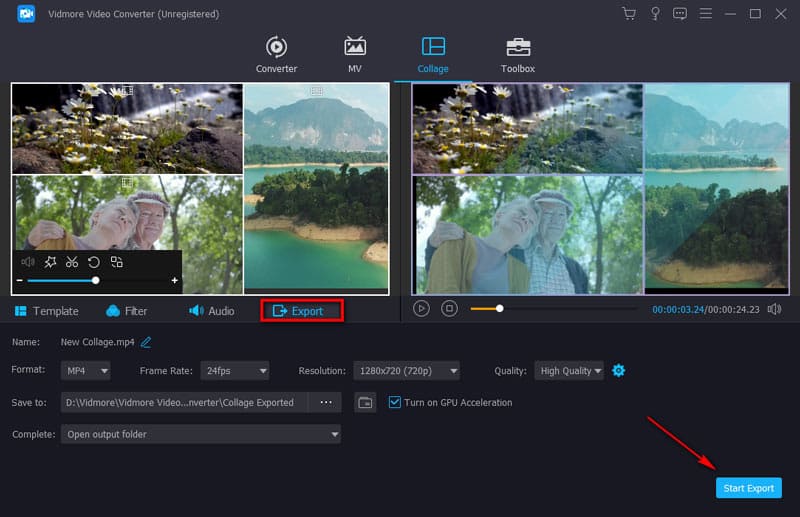
Раздел Collage создает сетки из нескольких видео, изображений и GIF. Пользователь выбирает шаблон, aspect ratio и layout, добавляет файлы через плюс, двигает границы, настраивает рамку, применяет фильтры, добавляет фоновую музыку и экспортирует готовый коллаж. Для добавления поддерживаются MOV, MKV, AVI, WMV, MP4, JPEG, PNG и GIF.
Коллаж полезен, когда нужно показать несколько источников одновременно:
сравнить два ракурса съемки;
объединить видео и фото в одном кадре;
сделать реакцию рядом с основным роликом;
оформить короткий ролик для соцсетей;
показать до и после;
собрать несколько фрагментов мероприятия.
В Collage есть вкладки Template, Filter, Audio и Export. В Template выбирается сетка и соотношение сторон. В Filter применяется общий визуальный стиль. В Audio включается Background Music, добавляется трек через плюс и регулируется громкость. В Export меняются Name, Format, Frame Rate, Resolution и Quality, выбирается папка, после чего нажимается Start Export.
Для коллажа особенно важен aspect ratio. Если результат нужен для горизонтального просмотра на компьютере или телевизоре, чаще подходит 16:9. Для вертикальной публикации нужен другой формат кадра. Если в одной сетке смешиваются вертикальные и горизонтальные ролики, часть области может остаться пустой или потребовать кадрирования.
Toolbox: набор отдельных инструментов
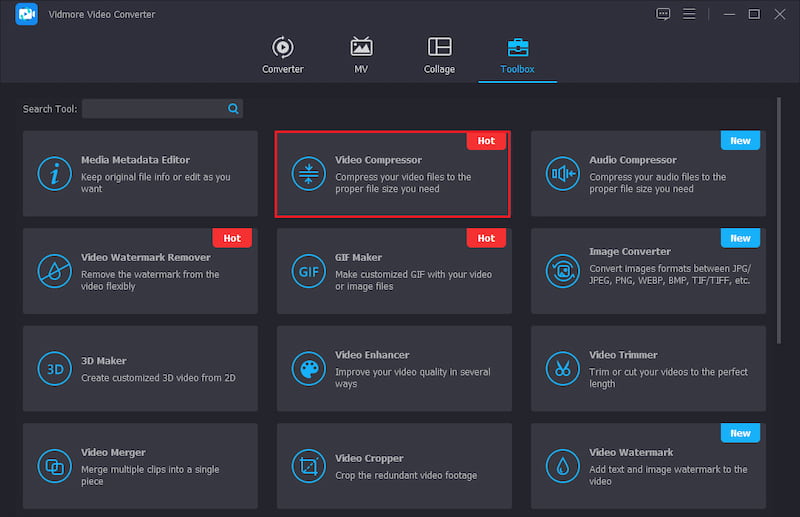
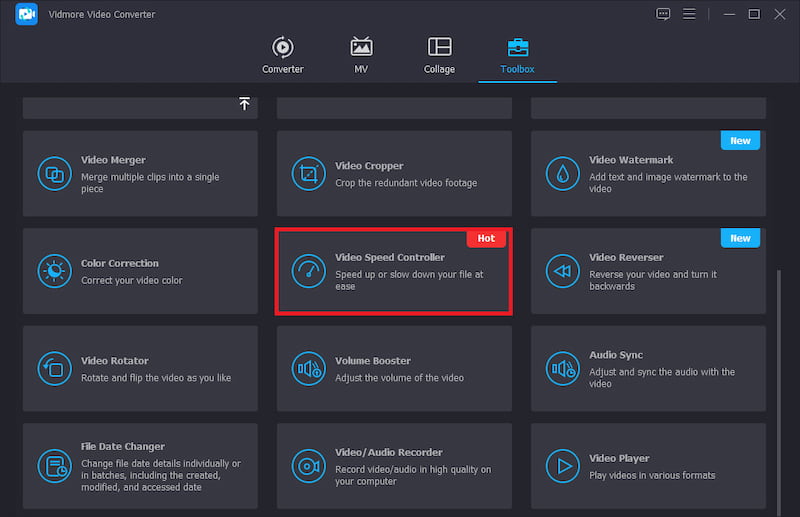
Toolbox — самый насыщенный раздел Vidmore Video Converter. Он содержит плитки инструментов, которые запускаются отдельно от основного Converter. Такой подход удобен, когда нужно выполнить одну задачу без полной настройки конвертации: сжать файл, сделать GIF, исправить громкость, синхронизировать звук, повернуть видео, изменить дату файла или быстро воспроизвести ролик.
Основные инструменты Toolbox
| Инструмент | Что делает | Практический сценарий |
|---|---|---|
| Media Metadata Editor | Меняет file name, title, artist, album, composer, genre, year, comments и snapshot | Упорядочить видео или аудио перед архивом |
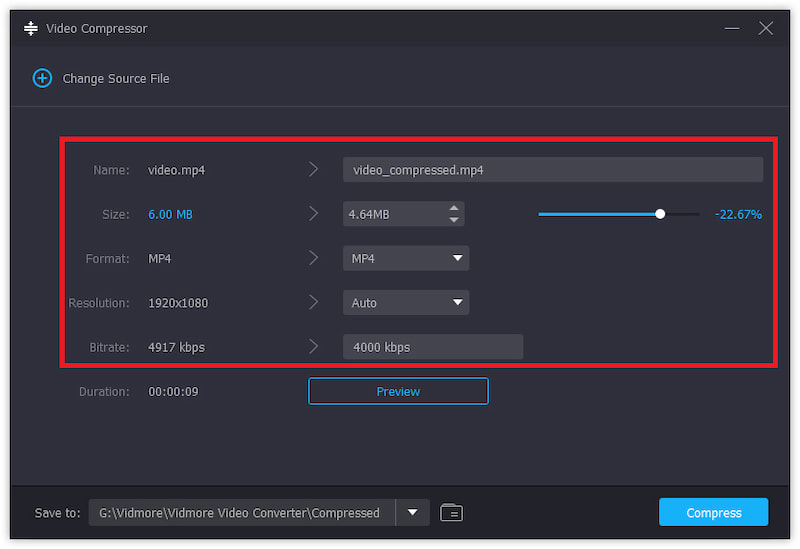
| Video Compressor | Сжимает видео с настройкой Name, Size, Format, Resolution и Bitrate | Уменьшить файл для отправки |
| Audio Compressor | Сжимает аудио с настройкой Name, Size, Format, Channel, Sample Rate и Bitrate | Подготовить запись для пересылки |
| Video Watermark Remover | Маскирует выбранную область кадра | Убрать мешающий участок в углу видео |
| GIF Maker | Создает GIF из видео или изображений | Сделать короткую анимацию |
| Image Converter | Конвертирует JPG/JPEG, PNG, WEBP, BMP, TIF/TIFF | Быстро изменить формат изображений |
| 3D Maker | Создает 3D-видео из 2D с Anaglyph, Split Screen, Depth, Format, Quality | Эксперимент с 3D-эффектом |
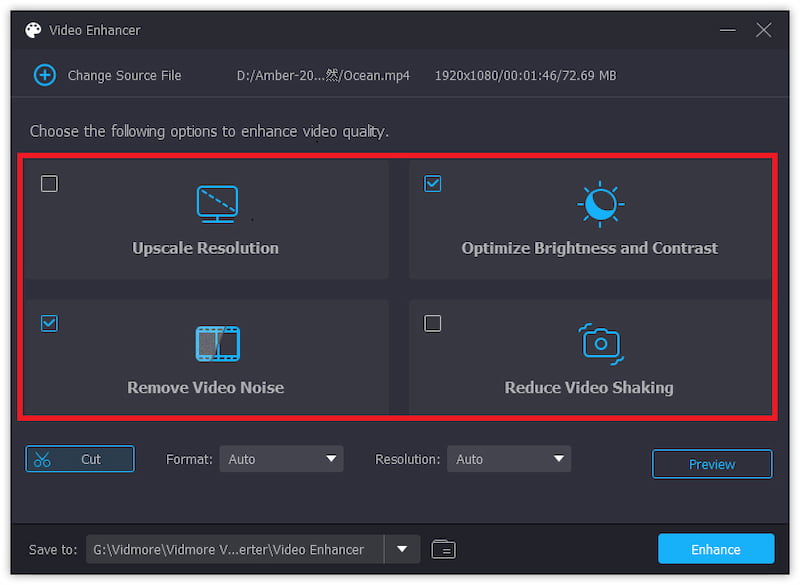
| Video Enhancer | Upscale Resolution, Optimize Brightness and Contrast, Remove Video Noise, Reduce Video Shaking | Улучшить проблемное видео |
| Video Trimmer | Обрезает видео по точкам начала и конца | Убрать лишнее без полного монтажа |
| Video Merger | Объединяет несколько клипов | Склеить части записи |
| Video Cropper | Кадрирует область и меняет aspect ratio | Убрать черные поля |
| Video Watermark | Добавляет текстовый или графический знак | Пометить авторский ролик |
| Color Correction | Меняет Contrast, Saturation, Brightness, Hue | Исправить цвет |
| Video Speed Controller | Меняет скорость от 0.125x до 8x | Ускорить или замедлить фрагмент |
| Video Reverser | Делает обратное воспроизведение | Создать эффект движения назад |
| Video Rotator | Поворачивает и отражает видео | Исправить ориентацию |
| Volume Booster | Меняет громкость | Усилить тихую запись |
| Audio Sync | Сдвигает звук относительно видео | Исправить рассинхрон |
| File Date Changer | Меняет Created, Modified и Accessed | Исправить даты файлов |
| Video Player | Воспроизводит видео разных форматов | Быстро проверить файл |
Toolbox не стоит воспринимать как отдельный профессиональный пакет обработки. Это набор коротких операций. Его ценность в том, что пользователю не нужно открывать сложный редактор ради одной задачи: сжатия, поворота, GIF, громкости или синхронизации.
Video Compressor и сжатие файлов
Video Compressor находится в Toolbox. После выбора инструмента пользователь добавляет файл через кнопку с плюсом, затем меняет Name, Size, Format, Resolution или Bitrate. Перед финальным сжатием доступен Preview, а обработка запускается кнопкой Compress.
Сжатие в Vidmore Video Converter удобно для файлов, которые не помещаются в лимит отправки, слишком долго загружаются в облако или занимают много места в архиве. Настраивать можно двумя основными способами: уменьшить разрешение или снизить битрейт. Разрешение влияет на количество пикселей, битрейт — на объем данных, выделяемых на секунду видео.
Для сильного уменьшения размера лучше менять параметры постепенно. Сначала стоит выбрать более эффективный формат или кодек, затем умеренно снизить битрейт, а уже после этого уменьшать разрешение. Если ролик был снят в 4K, но смотреть его будут только на смартфоне, переход к 1080p часто оправдан. Если ролик содержит мелкий текст, интерфейс программы или таблицы, слишком сильное снижение разрешения ухудшит читаемость.
Audio Compressor работает похожим образом, но с аудиопараметрами: Name, Size, Format, Channel, Sample Rate и Bitrate. Этот инструмент подходит для длинных диктофонных записей, лекций, подкастов и аудиодорожек, которые нужно уменьшить перед отправкой.
GIF Maker, Image Converter, 3D Maker и Video Enhancer
GIF Maker создает анимацию из видео или набора изображений. Инструмент находится в Toolbox. После импорта пользователь может открыть Edit, применить Rotate & Crop, Effect and Filter, Watermark, Audio и Subtitle, а затем нажать Generate GIF. Это практично для коротких фрагментов интерфейса, реакций, демонстрации одного движения или инструкции без звука.
Image Converter конвертирует изображения между JPG/JPEG, PNG, WEBP, BMP и TIF/TIFF. Он не заменяет графический редактор, но подходит для быстрой пакетной смены формата. Например, изображения WEBP можно перевести в JPG, а PNG — в BMP или TIFF, если это нужно для конкретной программы или архива.
3D Maker создает 3D-видео из 2D. В параметрах доступны Anaglyph, Split Screen, Depth, Format и Quality. Для Anaglyph есть варианты Red/Cyan, Green/Magenta и Amber/Blue, для Split Screen — Side by Side и Top and Bottom в разных режимах. Depth меняется от 0 до 15, а качество выбирается между High, Standard и Low.
Video Enhancer предлагает четыре направления улучшения: Upscale Resolution, Optimize Brightness and Contrast, Remove Video Noise и Reduce Video Shaking. Это не полноценная реставрация видео, но полезный набор для роликов с низким разрешением, темной картинкой, шумом или заметной тряской. После выбора улучшений результат проверяется через preview, затем применяется кнопкой Enhance.
Регистрация, лицензия и ограничения пробной версии
Регистрация выполняется через меню программы и пункт Register. В окне Registration Center выбирается функция Video Converter, нажимается Register, затем вводятся E-mail address и registration code. Завершение активации выполняется кнопкой Activate. Для регистрации требуется действующее интернет-соединение.
Лицензии Windows и Mac не взаимозаменяемы. Ключ Windows-версии не работает в Mac-версии, а ключ Mac-версии не используется в Windows-версии. При переносе лицензии на новый компьютер ключ сбрасывается через обращение с order number и license key. Если код не принимается, нужно проверить правильность продукта, платформы Windows/Mac и вставить код напрямую из письма, потому что в коде нет символов “o” и “l”.
Пробная версия имеет ограничения. FileHorse перечисляет такие лимиты демонстрационного режима: конвертация до 5 минут для каждого файла, отсутствие пакетной конвертации, ограничение по редактированию metadata для 5 файлов, сжатие 5 видеофайлов и создание 5 GIF. Эти ограничения важны перед использованием программы для большой коллекции видео: пробный режим подходит для оценки интерфейса и отдельных задач, но не для регулярной пакетной обработки.
Системные требования
Vidmore Video Converter работает на Windows и macOS. Для Windows указаны Windows 11, Windows 10, Windows 8.1/8 и Windows 7. Требуется Intel или AMD processor 2 GHz или быстрее, минимум 2 GB RAM, рекомендовано 4 GB, 120 MB свободного места на диске, экран 1024 × 768, рекомендовано 1280 × 800, а также интернет для активации.
Для Mac указаны macOS Ventura, Monterey, Big Sur, Catalina, Mojave, High Sierra, Sierra, Sequoia и Tahoe 26. Требуется multicore Intel processor with 64-bit support или Apple M1/M2/M3/M5 chip, минимум 2 GB RAM, рекомендовано 4 GB, 120 MB места, экран 1024 × 768, рекомендовано 1280 × 800, и интернет для активации.
| Параметр | Windows | macOS |
|---|---|---|
| Операционная система | Windows 11, 10, 8.1/8, 7 | Ventura, Monterey, Big Sur, Catalina, Mojave, High Sierra, Sierra, Sequoia, Tahoe 26 |
| Процессор | Intel или AMD, 2 GHz или быстрее | Multicore Intel 64-bit или Apple M1/M2/M3/M5 |
| Оперативная память | 2 GB, рекомендовано 4 GB | 2 GB, рекомендовано 4 GB |
| Место на диске | 120 MB | 120 MB |
| Экран | 1024 × 768, рекомендовано 1280 × 800 | 1024 × 768, рекомендовано 1280 × 800 |
| Интернет | нужен для активации | нужен для активации |
Минимальные требования означают, что программа запускается и выполняет базовые операции. Для 4K, пакетной обработки, HEVC/H.265 и одновременного сжатия нескольких файлов важнее реальная производительность CPU, GPU, объем RAM и скорость накопителя. На старом ноутбуке конвертация длинного 4K-ролика будет занимать больше времени, чем на компьютере с современной видеокартой и быстрым SSD.
Плюсы и минусы Vidmore Video Converter
Плюсы:
программа объединяет Converter, MV, Collage и Toolbox в одном интерфейсе;
поддерживаются популярные видеоформаты MP4, MOV, AVI, MKV, WMV, WebM, M4V, FLV и другие;
есть профили устройств, включая Apple, Samsung, Sony PlayStation, телевизоры и другие категории;
доступна пакетная конвертация в полной версии;
встроенный редактор закрывает обрезку, поворот, кадрирование, фильтры, водяные знаки, аудио и субтитры;
Toolbox содержит отдельные утилиты для сжатия, GIF, 3D, улучшения видео, синхронизации звука, изменения скорости и громкости;
поддерживаются 4K UHD, 1080p HD и 720p HD;
есть аппаратное ускорение NVIDIA CUDA, NVENC, Intel QSV и AMD APP;
доступна работа на Windows и macOS;
результат удобно проверять через Converted и Open Folder.
Минусы:
программа не заменяет полноценный нелинейный видеоредактор с многодорожечным монтажом;
пробная версия имеет ограничения по длительности, пакетной обработке и части инструментов;
лицензии Windows и Mac не взаимозаменяемы;
для активации требуется интернет-соединение;
Video Watermark Remover маскирует выбранную область, а не восстанавливает исходные пиксели;
скорость обработки зависит от железа, кодека, разрешения и выбранных операций;
при сильном сжатии пользователь сам отвечает за баланс размера и качества;
для сложной цветокоррекции, шумоподавления и стабилизации возможностей Video Enhancer недостаточно.
Сравнение с аналогами
Vidmore Video Converter конкурирует не с одним типом программ, а сразу с несколькими категориями: коммерческими медиакомбайнами, бесплатными транскодерами, классическими Windows-конвертерами и утилитами с расширенным набором форматов. Поэтому сравнивать его нужно по сценарию: простая конвертация, пакетная обработка, сжатие, работа с субтитрами, наличие дополнительных инструментов и удобство для новичка.
| Программа | Платформы | Сильная сторона | Чем отличается от Vidmore Video Converter |
|---|---|---|---|
| Vidmore Video Converter | Windows, macOS | Converter + MV + Collage + Toolbox | Сбалансирован для конвертации, быстрых правок, сжатия, GIF, коллажей и MV |
| Wondershare UniConverter | Windows, macOS | AI Media Toolkit, конвертация, сжатие, запись, улучшение и редактирование | Более широкий акцент на AI-инструментах и универсальном медианаборе |
| Movavi Video Converter | Windows, macOS | Простая конвертация видео, аудио и изображений, smart presets, resize options | Ближе к быстрому массовому конвертеру без отдельного MV/Collage в логике Vidmore |
| HandBrake | Windows, macOS, Linux | Бесплатный open-source transcoder | Лучше для технического перекодирования, но без MV, Collage и Toolbox |
| Any Video Converter | Windows, macOS | Бесплатная конвертация, 1000+ форматов, batch conversion, AI tools | Сильнее упирает на бесплатный конвертер и заявленные AI-инструменты |
| Freemake Video Converter | Windows | 500+ форматов, DVD, iPhone, Android | Удобен как классический Windows-конвертер, но бесплатная модель часто связана с ограничениями и водяными знаками в обзорах |
| XMedia Recode | Windows | Гибкая конвертация, DVD/Blu-ray без защиты, широкий набор кодеков | Лучше для технических пользователей Windows, но интерфейс менее ориентирован на новичка |
| Format Factory | Windows | Многофункциональная обработка видео, аудио и изображений | Больше похож на универсальную бесплатную Windows-утилиту, чем на коммерческий конвертер с MV/Collage |
Vidmore Video Converter и Wondershare UniConverter
Wondershare UniConverter — более крупный медиакомбайн с упором на AI Video Converter & Enhancer, конвертацию, улучшение, сжатие, запись и редактирование. Vidmore Video Converter проще воспринимается как конвертер с дополнительными модулями. Если нужна максимально насыщенная среда с AI-направлением, UniConverter выглядит шире. Если задача — конвертация, сжатие, MV, коллажи и набор Toolbox без перегрузки лишними разделами, Vidmore остается более прямолинейным вариантом.
Vidmore Video Converter и Movavi Video Converter
Movavi Video Converter рассчитан на быструю смену форматов видео, аудио и изображений, smart presets, resize options, извлечение аудио, GIF и подготовку для мобильных устройств. Vidmore Video Converter конкурирует с ним в базовой конвертации, но выделяется наличием разделов MV и Collage прямо в структуре программы. Для пользователя, которому нужны только быстрые преобразования, Movavi выглядит понятной альтернативой. Для того, кто хочет дополнительно собрать ролик или видеоколлаж, Vidmore дает больше встроенных сценариев.
Vidmore Video Converter и HandBrake
HandBrake — бесплатный open-source инструмент для конвертации видео почти из любого формата в современные широко поддерживаемые кодеки. Он доступен для Windows, macOS и Linux. Vidmore Video Converter проще для новичка: Add Files, профиль устройства, Convert All, визуальные инструменты и отдельный Toolbox. HandBrake лучше подходит пользователю, который понимает кодеки, контейнеры, пресеты, фильтры и хочет бесплатный транскодер без коммерческой лицензии.
Vidmore Video Converter и Any Video Converter
Any Video Converter выделяется бесплатной конвертацией, заявленной поддержкой 1000+ форматов, batch conversion и AI-инструментами. Vidmore Video Converter делает ставку на связку Converter + MV + Collage + Toolbox и отдельные операции вроде Audio Sync, File Date Changer, Video Reverser и 3D Maker. При выборе между ними важна не только поддержка форматов, но и конкретный рабочий процесс: нужен ли простой бесплатный конвертер или удобный набор инструментов в одном настольном интерфейсе.
Vidmore Video Converter и XMedia Recode
XMedia Recode — сильный вариант для Windows-пользователей, которым нужен бесплатный конвертер с широкой поддержкой форматов, включая AAC, AC3, DVD, FLAC, H.264, HEVC/H.265, SVT-AV1, MKV, MP4, WebM, WMA и WMV. Он также конвертирует незащищенные DVD и Blu-ray в цифровые форматы. Vidmore Video Converter проще для тех, кто не хочет глубоко разбираться в технических параметрах и предпочитает визуальные инструменты, готовые профили и отдельные модули MV/Collage.
Отзывы пользователей и профильных изданий
В пользовательских оценках Vidmore чаще всего повторяются темы простоты, поддержки большого числа форматов, пакетной конвертации, 4K-обработки и полезности дополнительных инструментов. На Trustpilot у Vidmore указан TrustScore 4.2, 18 отзывов, распределение 5-star — 78%, 4-star — 11%, 1-star — 11%; сам сервис отдельно предупреждает, что компания не приглашала пользователей оставлять отзывы, поэтому выборка не является репрезентативной для всей аудитории.
На странице отзывов Vidmore пользователи выделяют пакетную обработку десятков HD-видео, 4K-конвертацию, сжатие файлов, простоту операций и поддержку более 200 форматов. Эти отзывы полезны как индикатор типовых сценариев, но их нельзя воспринимать как независимый лабораторный тест скорости или качества: они отражают пользовательский опыт, а не единый сравнительный бенчмарк.
FileHorse описывает Vidmore Video Converter как all-in-one решение для конвертации видео разных размеров, quality presets и durations, а также отмечает Video and Photo collages, 200+ formats, device profiles, интерфейс с четырьмя вкладками Converter, MV, Collage и Toolbox, поддержку editing tools Trim, Split Video, Rotate, Crop, Merge, Watermark и Effects. Там же перечислены ограничения demo/free version.
Усредненная картина отзывов такая: Vidmore Video Converter ценят за простую схему Add Files → выбор формата → Convert All, полезность Video Compressor, поддержку форматов, пакетную обработку и дополнительные инструменты. Основные ограничения в отзывах и обзорах связаны с пробным режимом, зависимостью скорости от компьютера и тем, что программа не заменяет профессиональный видеоредактор.
Частые задачи и сценарии использования
Перевести видео в MP4
Самый частый сценарий — конвертация MOV, AVI, MKV, WMV или WebM в MP4. Пользователь добавляет файл, выбирает MP4 в профиле вывода, проверяет разрешение и нажимает Convert All. MP4 подходит для смартфонов, телевизоров, соцсетей, сайтов и большинства медиаплееров.
Подготовить MOV с iPhone для Windows
Файлы MOV с iPhone не всегда удобно открываются в старых программах или редакторах. Vidmore Video Converter переводит MOV в MP4 или другой совместимый формат. При необходимости можно сразу снизить размер, изменить разрешение и сохранить файл с H.264 или HEVC/H.265.
Сжать большой ролик
Если файл слишком велик для отправки, используется Video Compressor. Пользователь меняет Size, Format, Resolution или Bitrate, смотрит preview и запускает Compress. Для роликов с важными деталями лучше не снижать разрешение резко; безопаснее начать с умеренного уменьшения битрейта.
Извлечь звук из видео
Для лекции, интервью, вебинара или клипа можно выбрать аудиоформат MP3, WAV, M4A, AAC или FLAC и сохранить только звук. После завершения результат проверяется во вкладке Converted.
Добавить субтитры
Через Edit → Subtitle добавляется файл SRT, SSA или ASS. Затем настраиваются position, font, color, transparency, delay time и outline. Это подходит для роликов, которые будут смотреть без звука, и для переводов.
Исправить перевернутую запись
Через Rotate & Crop или отдельный Video Rotator в Toolbox видео поворачивается на 90, 180 или 270 градусов. Для записей с телефона это один из самых быстрых сценариев: открыть файл, повернуть, выбрать формат, экспортировать.
Исправить рассинхрон звука
Если звук отстает или опережает изображение на постоянный интервал, используется вкладка Audio или отдельный Audio Sync. В Audio Sync ползунок Delay сдвигается влево или вправо, после чего файл экспортируется.
Сделать GIF
В Toolbox выбирается GIF Maker, добавляется видео или изображения, при необходимости применяется Edit, затем нажимается Generate GIF. Такой вариант подходит для коротких демонстраций интерфейса, реакции или повторяющегося фрагмента.
Создать видеоколлаж
В Collage выбирается layout, добавляются видео и изображения, регулируются границы, применяется фильтр, подключается Background Music и запускается Start Export. Это удобно для сравнений, реакций и роликов с несколькими кадрами одновременно.
Типичные ошибки при работе
Слишком сильное сжатие
Уменьшение размера через Video Compressor не должно превращаться в максимальное снижение всех параметров сразу. Если одновременно уменьшить resolution, bitrate и quality, файл станет меньше, но картинка потеряет детализацию. Для записей экрана особенно опасно резкое снижение разрешения: текст в интерфейсе становится нечитаемым.
Неправильный профиль устройства
Профили устройств упрощают выбор, но не отменяют проверку результата. Если видео нужно воспроизводить на старом телевизоре, лучше выбрать более совместимый формат и кодек. Если ролик предназначен для современного смартфона, можно использовать более эффективные параметры. Перед удалением исходника стоит открыть готовый файл и проверить воспроизведение.
Игнорирование субтитров и аудиодорожек
Перед Convert All нужно проверить, какая аудиодорожка выбрана и включены ли нужные субтитры. Если в исходнике несколько дорожек, неправильный выбор приведет к ролику без нужного языка или с отключенными субтитрами. Vidmore показывает элементы выбора аудио и subtitle в списке файлов, поэтому проверку лучше делать до запуска пакетной обработки.
Ожидание профессионального монтажа
Vidmore Video Converter выполняет обрезку, поворот, кадрирование, фильтры, водяные знаки, MV и Collage, но не является полноценным NLE. Для многодорожечного монтажа, сложных переходов, масок, цветовых кривых, keyframes и профессионального сведения звука нужны DaVinci Resolve, Adobe Premiere Pro, Final Cut Pro или аналогичная монтажная система.
Непроверенный результат после пакетной обработки
Пакетная конвертация ускоряет работу, но одна ошибка в общем профиле применяется ко всем файлам. Перед обработкой большой папки лучше проверить один короткий файл с теми же параметрами: открыть результат, посмотреть качество, звук, субтитры, размер и совместимость. Затем можно запускать всю очередь.
Для кого подходит Vidmore Video Converter
Vidmore Video Converter подходит пользователю, которому нужен понятный видеоконвертер для Windows или Mac без глубокого изучения кодеков. Интерфейс с Add Files, Convert All, Converted и Open Folder быстро осваивается, а готовые профили помогают не настраивать каждый параметр вручную.
Программа особенно уместна в таких сценариях:
новичок переводит видео в MP4, MOV, AVI или MKV и не хочет разбираться в FFmpeg-командах;
домашний пользователь готовит ролики с телефона для телевизора, мессенджера или архива;
автор контента быстро обрезает запись, добавляет водяной знак, субтитры или корректирует громкость;
преподаватель или студент извлекает звук, сжимает лекцию, делает GIF или нарезает длинное видео;
малый бизнес готовит простые ролики для сайта, соцсетей или презентаций;
пользователь с большим архивом применяет пакетную конвертацию и единые профили;
человек без монтажного опыта собирает MV или Collage без сложной монтажной шкалы.
Лучше всего Vidmore Video Converter раскрывается там, где задача состоит из нескольких небольших операций: конвертировать файл, чуть поправить картинку, добавить субтитры, сжать размер, проверить результат и сохранить в удобном формате. Для одной только бесплатной перекодировки можно выбрать более узкий инструмент, но связка Converter + Toolbox делает Vidmore удобным универсальным вариантом.
Когда лучше выбрать другую программу
Для профессионального монтажа стоит выбрать DaVinci Resolve, Adobe Premiere Pro, Final Cut Pro или другой NLE. Vidmore Video Converter работает с клипами и быстрыми правками, но не дает полноценную многодорожечную среду.
Для бесплатного open-source перекодирования с детальной настройкой кодеков подойдет HandBrake. Он сильнее в роли транскодера, особенно для пользователя, который понимает пресеты, фильтры, битрейт, кодеки и контейнеры.
Для технического Windows-подхода с большим контролем над форматами подходит XMedia Recode. Он ориентирован на пользователей, которым важны многочисленные форматы, DVD/Blu-ray без защиты и точная настройка.
Для бесплатной универсальной Windows-утилиты можно рассмотреть Format Factory. Она работает с видео, аудио и изображениями, содержит clipper, joiner, spliter, muxer, crop и delogo, но отличается другой логикой интерфейса.
Для простого конвертера с большим числом форматов можно рассмотреть Freemake Video Converter или Any Video Converter. При этом у Freemake стоит заранее учитывать ограничения бесплатной модели, которые отмечают обзоры, а Any Video Converter больше конкурирует как бесплатный конвертер с заявленными AI-возможностями.
Итоговая оценка
Vidmore Video Converter — не просто программа для смены расширения видеофайла, а настольный видеоконвертер с понятной логикой и набором дополнительных модулей. Converter закрывает основную конвертацию и пакетную обработку, MV помогает собрать простой ролик, Collage делает сетки из видео и изображений, а Toolbox решает отдельные задачи: сжатие, GIF, 3D, улучшение видео, обрезка, объединение, кадрирование, водяной знак, цветокоррекция, изменение скорости, реверс, поворот, громкость и синхронизация звука.
Для разовой задачи программа удобна за счет прямого сценария Add Files → выбор формата → Convert All. Для регулярной работы полезны пакетная обработка, профили устройств, аппаратное ускорение и отдельные инструменты сжатия. Для автора коротких роликов ценны MV, Collage, субтитры, watermark, Audio Sync и Video Compressor. Для профессионального монтажа, сложной цветокоррекции и глубокой реставрации видео лучше выбрать специализированный редактор.
Главный критерий выбора простой: Vidmore Video Converter стоит рассматривать, когда нужно быстро привести медиафайлы к нужному формату и одновременно выполнить базовые правки без отдельной монтажной программы. Если задача сводится только к бесплатному техническому транскодированию, лучше смотреть в сторону HandBrake или XMedia Recode. Если нужен коммерческий конвертер с простым интерфейсом, поддержкой популярных форматов, MV, Collage и богатым Toolbox, Vidmore Video Converter выглядит логичным вариантом для Windows и macOS.
Список изменений
История версий и развитие программы:
- История Vidmore Video Converter показывает не резкую смену назначения, а постепенное расширение и исправление функций конвертации. Базовая линия программы была связана с преобразованием видео и аудио, затем усиливались профили вывода, обработка субтитров, стабильность конвертации и поддержка дополнительных форматов. В публичной истории Software Informer видны крупные ветки 1.0, 1.1, 1.2 и 1.3, а в changelog Soft112 и Apps112 перечислены изменения внутри ветки 1.3.
- Развитие программы хорошо объясняет ее нынешнюю структуру. Vidmore Video Converter не ограничился простым файл на входе — файл на выходе. В нем появились отдельные сценарии: быстрый конвертер в Converter, ролики с темами в MV, сетки в Collage, а также Toolbox с компрессором, GIF, 3D, улучшением видео, скоростью, реверсом, громкостью и синхронизацией. Для пользователя это означает, что программа закрывает не только смену формата, но и большую часть мелких операций перед публикацией или пересылкой.


 *EXE — расширение исполняемого файла. Сайт является партнером проекта
Оставте свой отзыв о Vidmore Video Converter